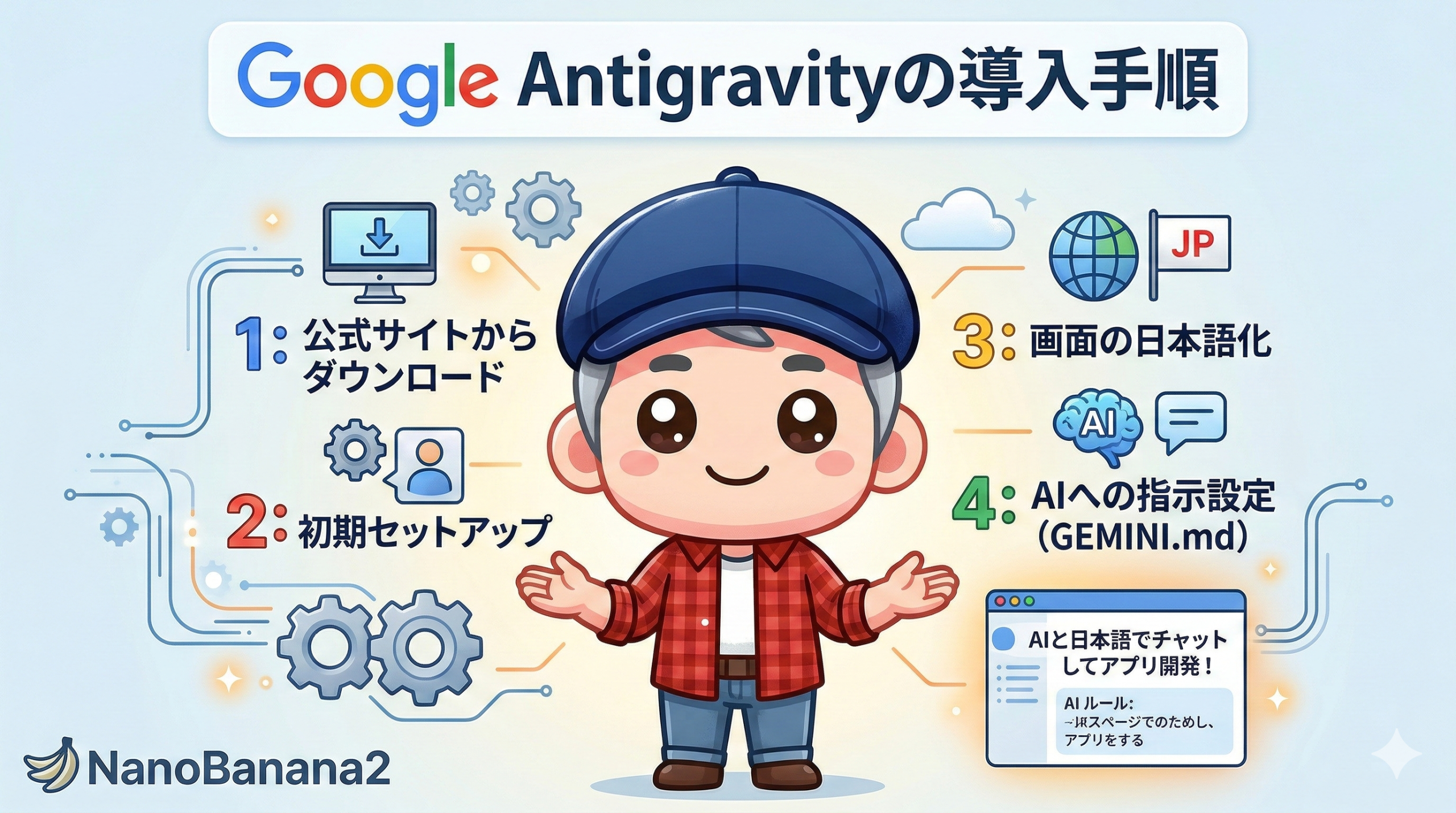
「最近『Antigravity』って話題になっているから気になってるけど、どうやって始めたらいいか分からない…」 「プログラマーが使うような、英語ばかりの黒い画面にはどうしても抵抗がある…」 そんな方でもGoogleが提供する次世代AI統合開発環境「Antigravity(アンチグラビティ)」を使えるようにダウンロードから初期設定までの手順を、ステップ・バイ・ステップで超わかりやすく解説します!
画面の色も自分好みに明るく変更できるので、黒い画面が苦手な方でも安心ですよ☺
ちなみにAntigravityは一言で言えば、「AIに日本語でお願いするだけで、アプリの計画からプログラムの記述、動作確認までを全部自動でやってくれる魔法のようなツール」です。
2026年は、このAntigravityを使える人と使えない人で、個人ができることに圧倒的な大差がつくと言われています。
「自分には無理…」と諦めず、まずは一緒に第一歩を踏み出してみましょう!
手順1:ダウンロードとインストール ~まずはPCに入れよう~
最初は、あなたのパソコンにAntigravityのアプリ(ソフトウェア)を入れる作業です。普段、スマホにアプリを入れるのと同じくらい簡単なので安心してください。
- 公式サイトにアクセス
Antigravityの公式サイト( https://antigravity.google/ )を開きます。 - インストーラーのダウンロード
まずはシステムの種類を確認しましょう。←これ、Antigravityの教科書を参考にインストールする時に初心者に優しい情報だな。と思ったのでお伝えしておきますね☺
Windowsのアイコン上で右クリック→システム
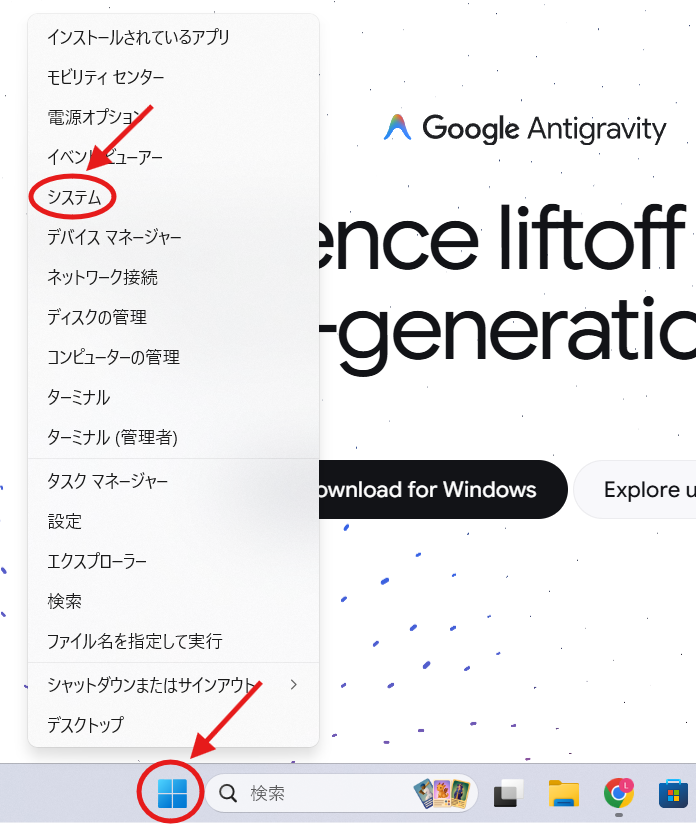
システムの種類を確認
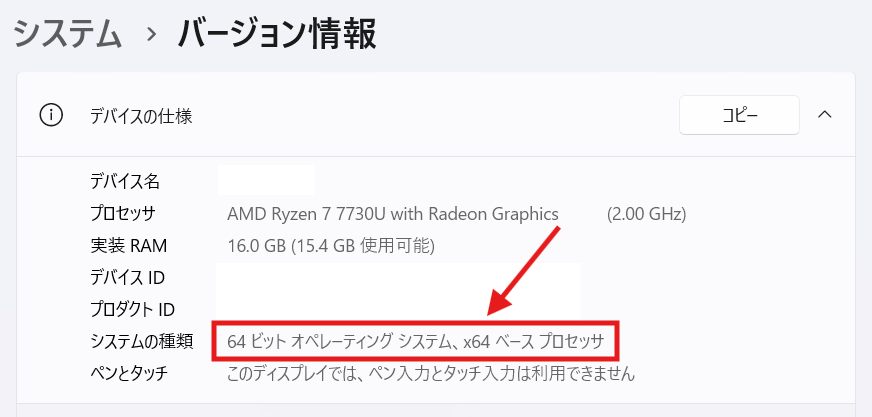
システムの種類は、「x64」と「ARM64」の2種類がある場合があります。
一般的なパソコンはほとんどが「x64」ですが、最近話題のAI PC(Snapdragon搭載など)を使っている場合は「ARM64」だったりします。
よく分からない場合は「x64」を選んでおけば間違いないようですが自分のパソコンの仕様が何かわからないままだとモヤモヤするのでここは確認して選択しましょう。
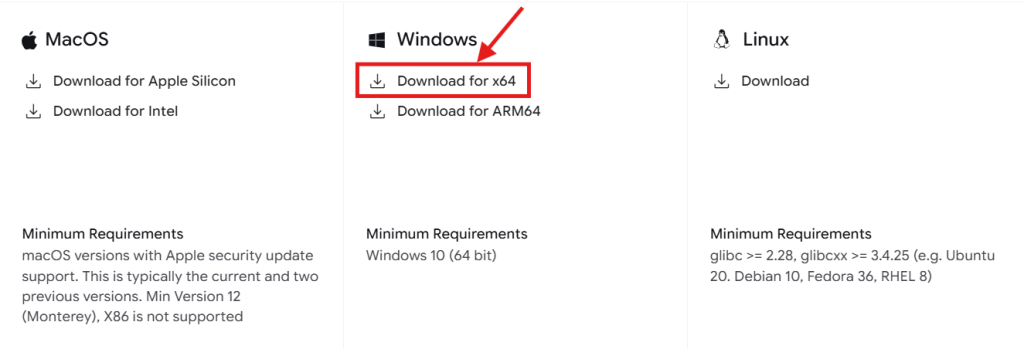
確認したら「Download for Windows」をクリック
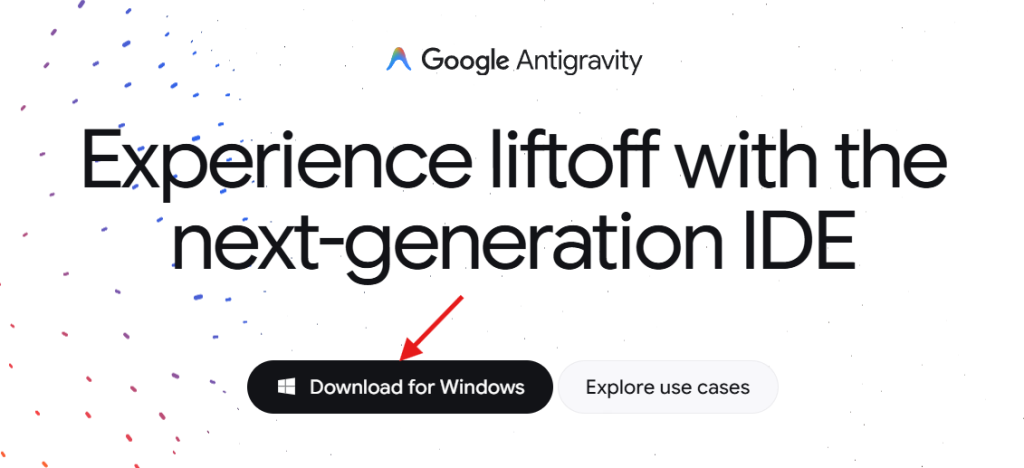
私の場合は「x64」だったので「Download for x64」を選択。
- インストールを実行
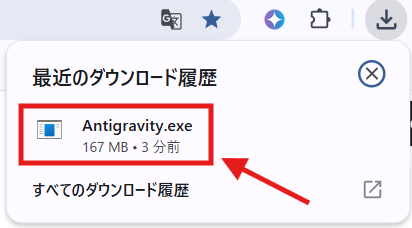
ダウンロードしたファイル(Antigravity.exe )をダブルクリックして開きます。
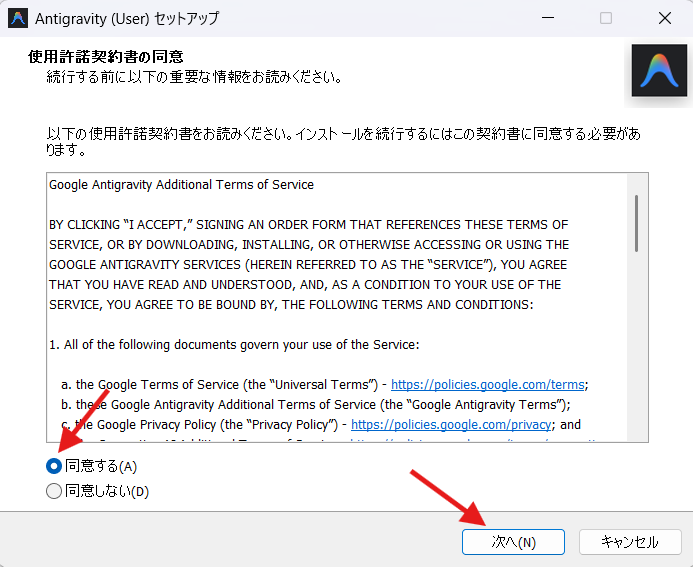
使用許諾契約(ルール説明)が出たら確認して「同意する」を選択し「次へ」をクリック。
あとは細かい設定は気にせず、「次へ」をクリックして、最後に「インストール」をクリック。
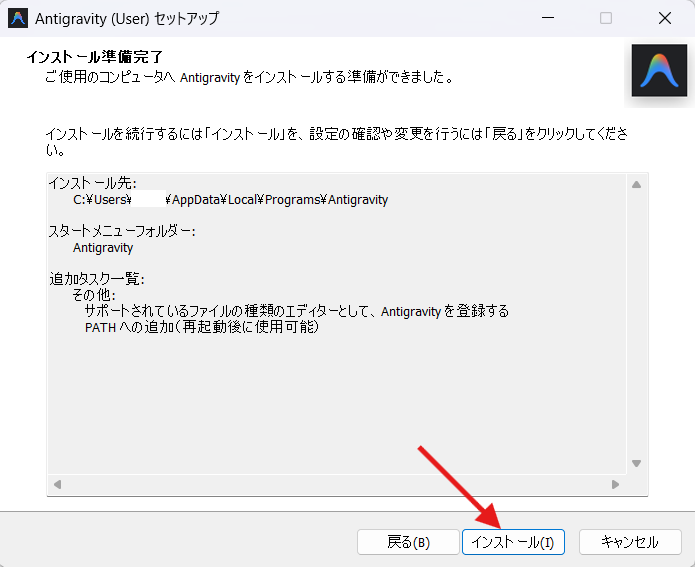
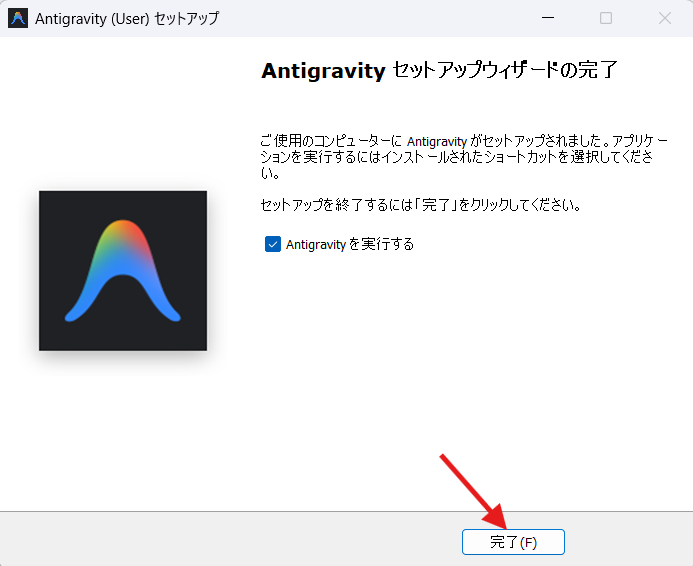
「完了」をクリックしたらインストールは完了です。
手順2:初期セットアップ ~自分好みの環境を作ろう~
インストールが終わってAntigravityを初めて起動すると、初期設定の画面が開きます。
※ファイヤーウォールにより、Antigravityの機能がブロックされていると表示されたらアクセスを「許可」してあげましょう。
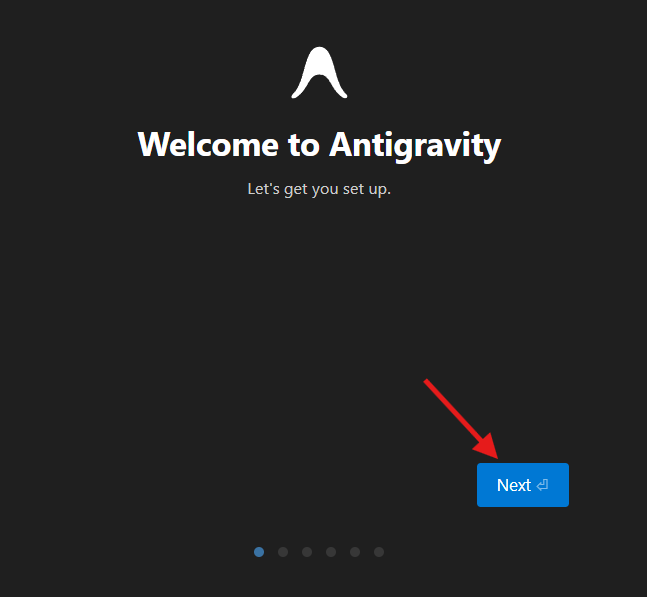
セットアップ画面が開いたら、「Next」をクリック。
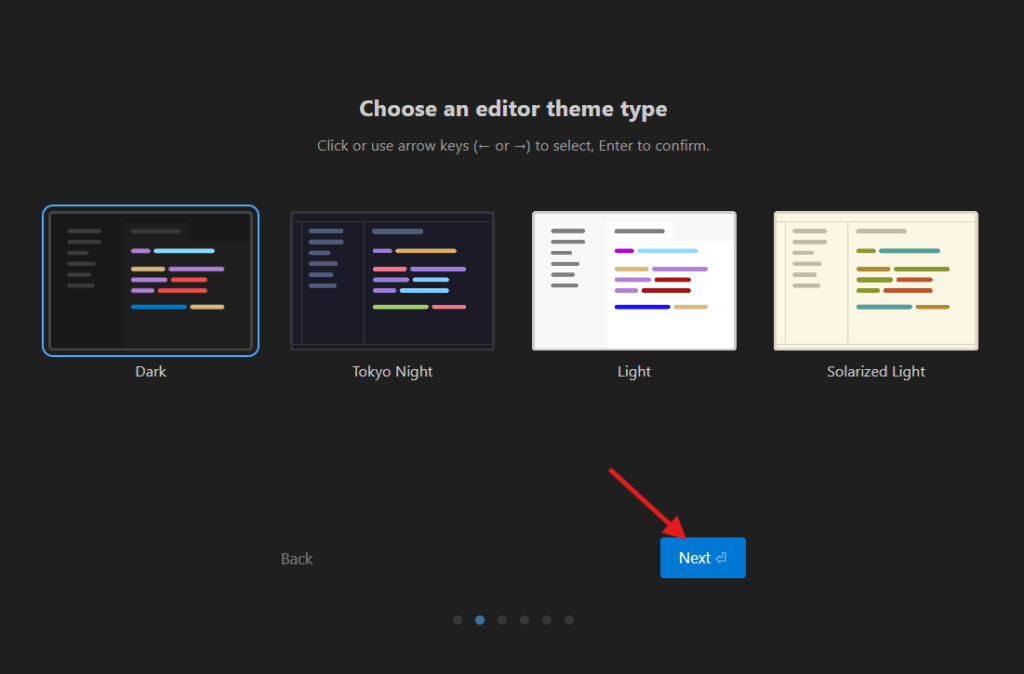
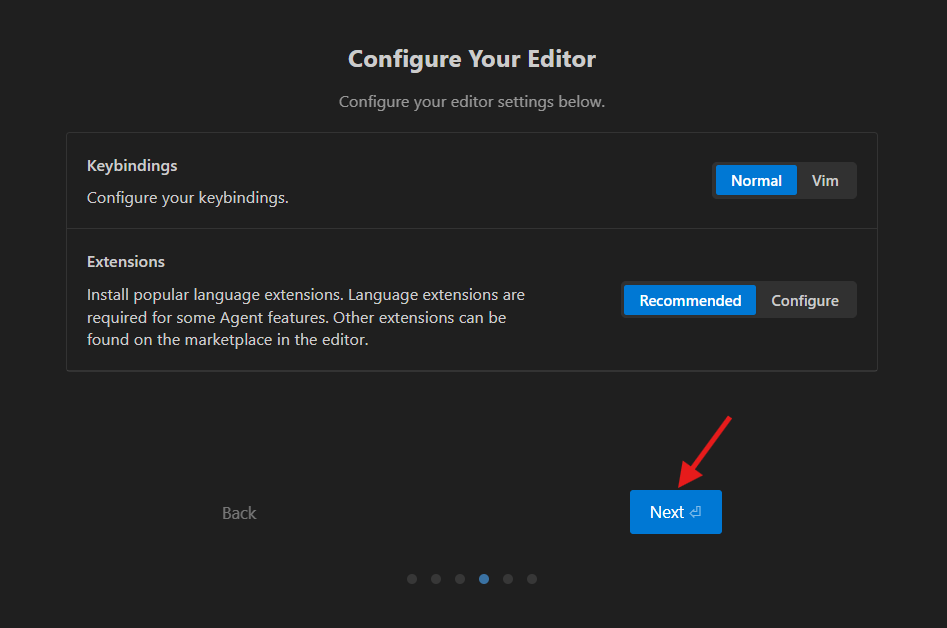
お好みの操作画面を選択して「Next」をクリック。
どれが良いか分からない人は「RECOMMENDED(おすすめ)」を選択して「Next」をクリック。
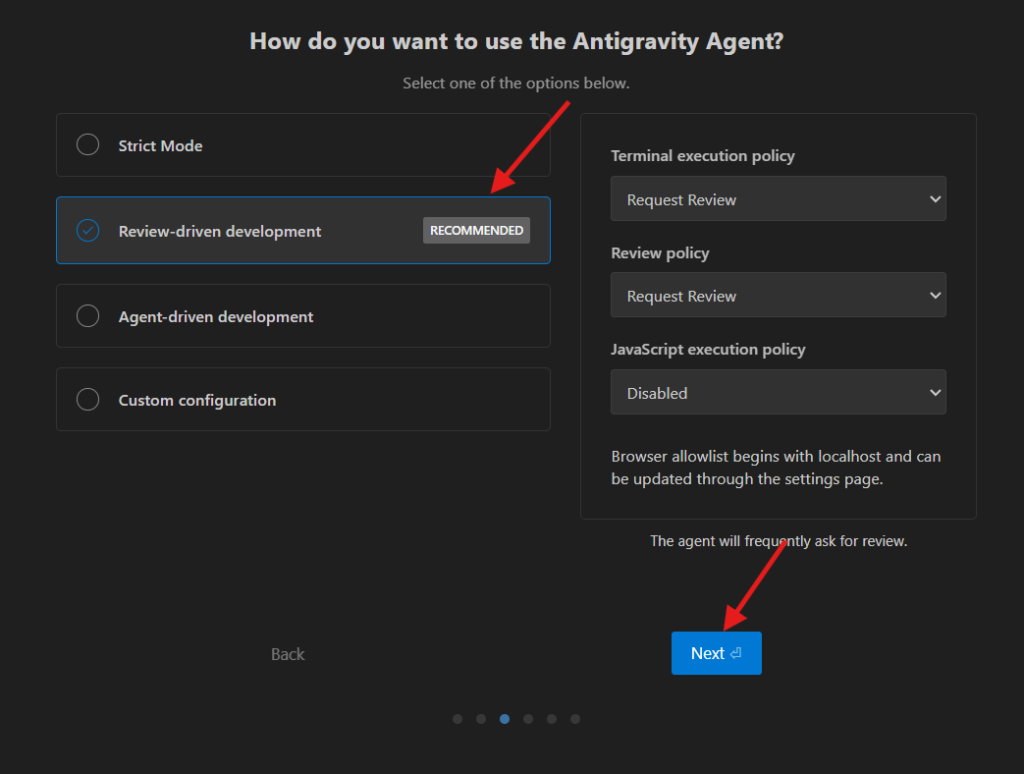
特にこだわりがなければそのままで「Next」をクリック。
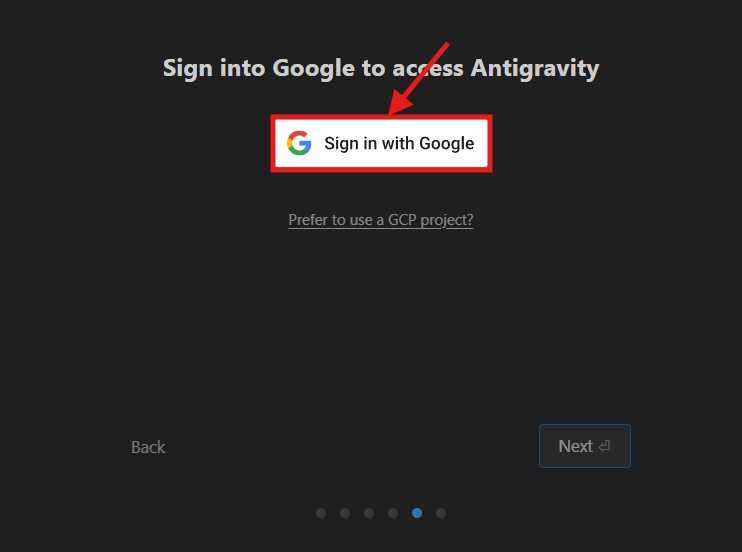
「Sign in with Google」をクリック。
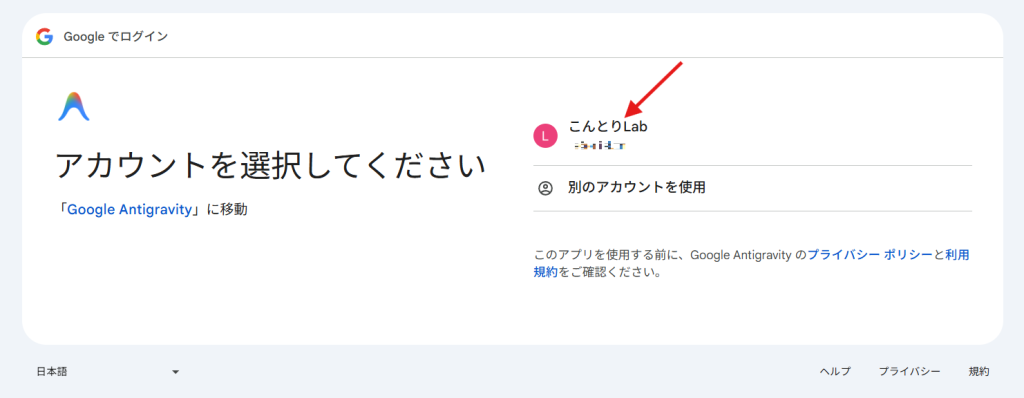
Googleアカウントを選択します。
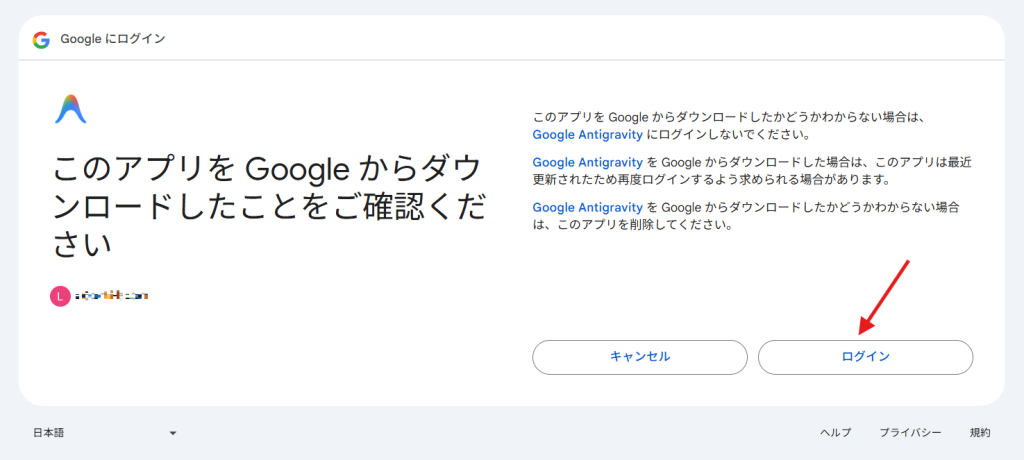
「ログイン」をクリック
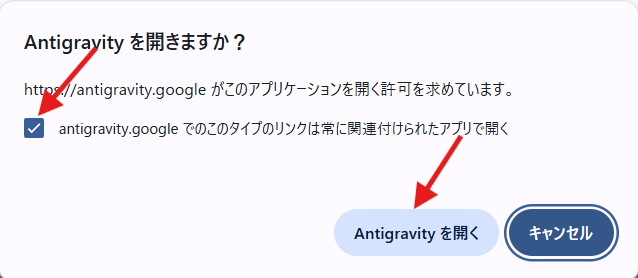
「antigravity.googleでのこのタイプのリンクには常に関連付けられたアプリで開く」にチェックを入れて「Antigravityを開く」をクリック。
※怪しいリンクから飛んだ場合などはチェックはしない方が良いですが今回は自分でアクセスした信頼できるサイトということでチェックを入れて開きます。
チェックを入れて「Next」をクリック。
※上側はGoogleがインタラクションデータを収集・利用することに同意する。(必須)
※下側はメールでアップデートやプロモーションを受け取るに同意する。(任意)
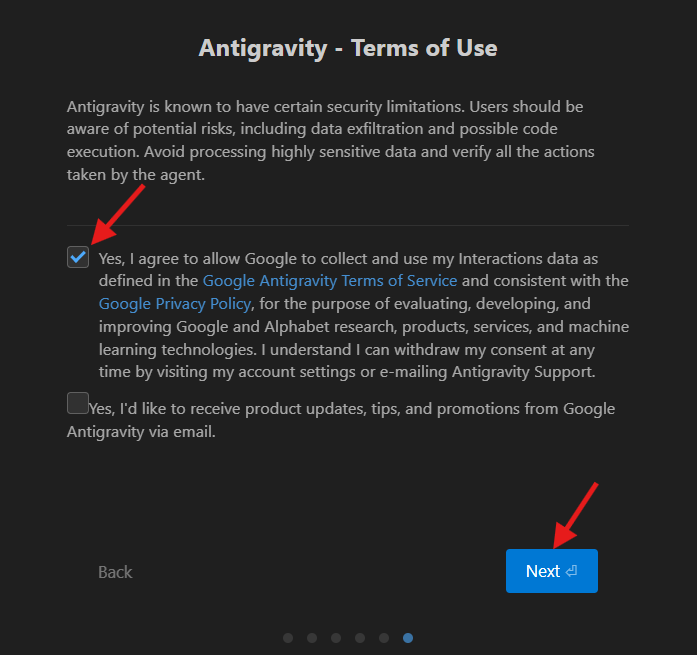

重要な個人情報や機密データは入力しない前提で使うのが安全です。
これであなた専用のAntigravityが使えるようになりました!
手順3:画面を日本語化する ~使いやすさをアップ!~
初期状態では、メニューの文字などがすべて英語になっています。このままでも使えますが、日本語の方が圧倒的に安心ですよね。サクッと日本語化してしまいましょう。
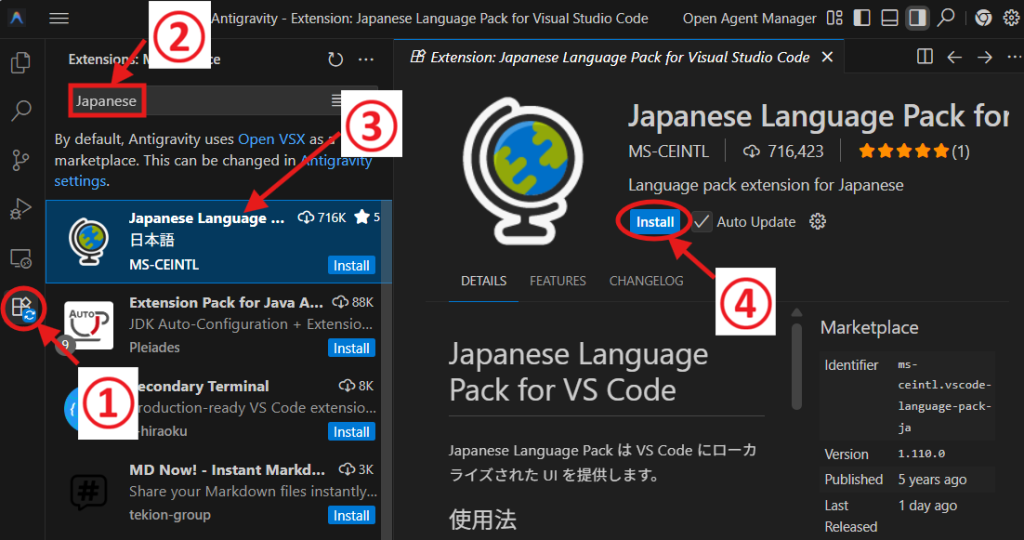
- 画面左端の「四角いブロックが組み合わさったアイコン(Extensions / 拡張機能)」をクリック。
- 検索窓が出るので、そこに「
Japanese」と入力します。 - 地球儀のアイコンがついた「Japanese Language Pack for Visual Studio Code」というものが出てくるのでこれをクリック。
- 「Install(インストール)」ボタンをクリック。
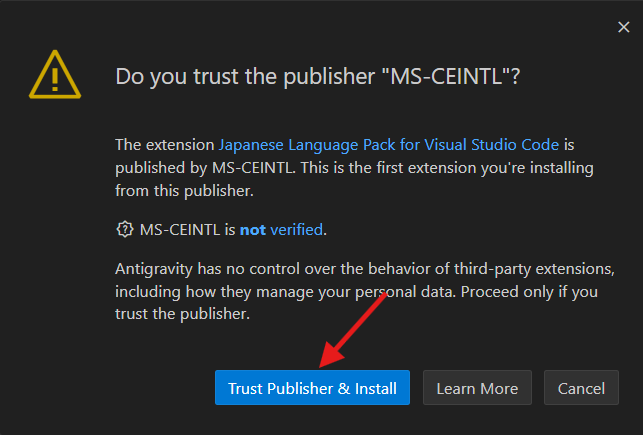
「この発行元を信頼しますか?」と問われているので「Trust Publisher & Install」をクリック
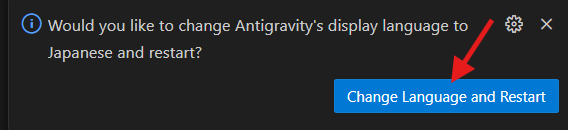
「Change Language and Restart」をクリック。
手順4:AIからの回答を「常に日本語」にする
画面のメニューは日本語になりましたが、実は肝心のAI(Agent)が、気を抜くと英語で話しかけてくることがあります。これを防ぐために「私には常に日本語で話してね」というルールをAIに教え込みます。
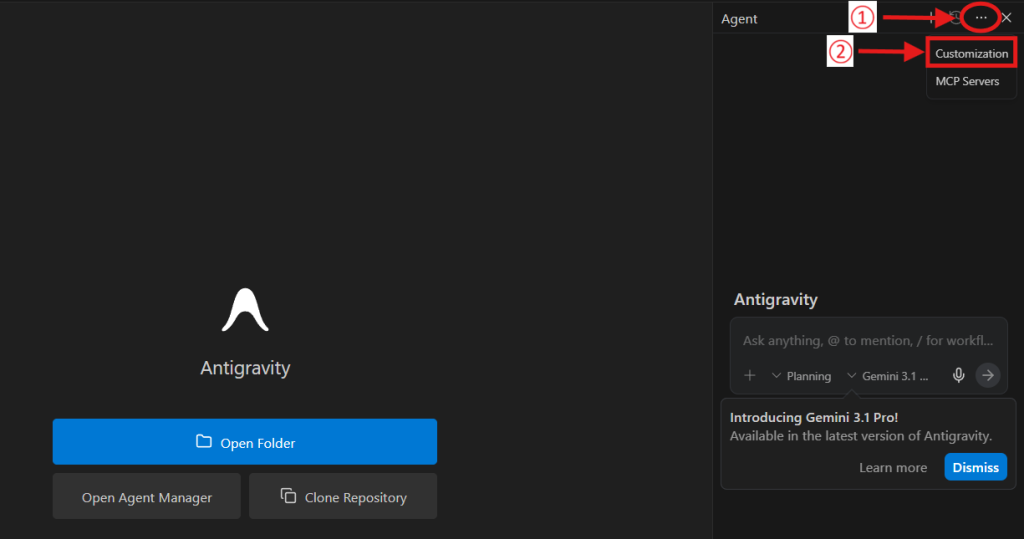
- 右上の「・・・」をクリック
- 「Customizations」をクリック
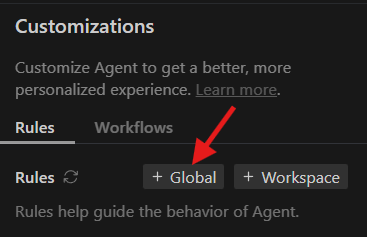
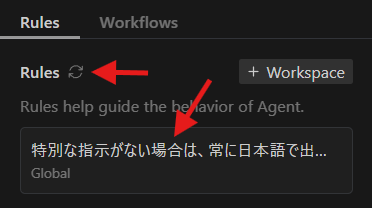
「Global」をクリック。
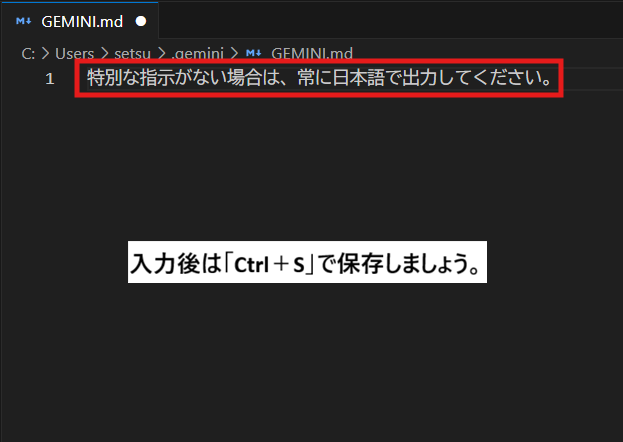
真ん中の枠に「GEMINI.md」というページが開かれるので「特別な指示がない場合は、常に日本語で出力してください。」と入力して「Ctrl+S」で保存。
右枠のRulesの横にある更新ボタンを押してRuleに反映されたら設定完了です。
手順5:テーマの変更
操作画面が真っ黒とかどうも苦手💦明るい画面がいいな。という方も少ないのではないでしょうか?
大丈夫です!配色を変更することができるので変更手順をご紹介しておきますね。
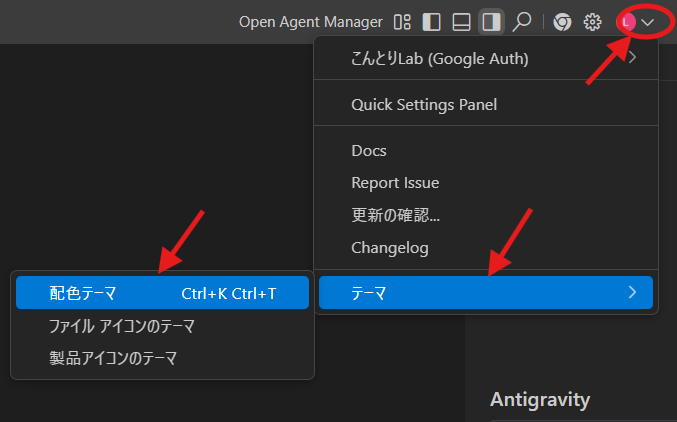
右上の「Profile」→「テーマ」→「配色テーマ」をクリック。
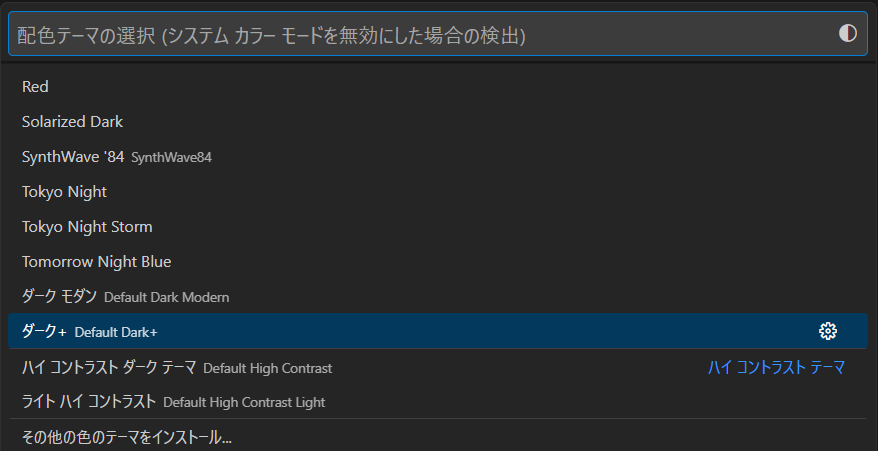
上下キーで移動させながらお好みの配色を見つけてクリックもしくはエンターで確定しましょう。
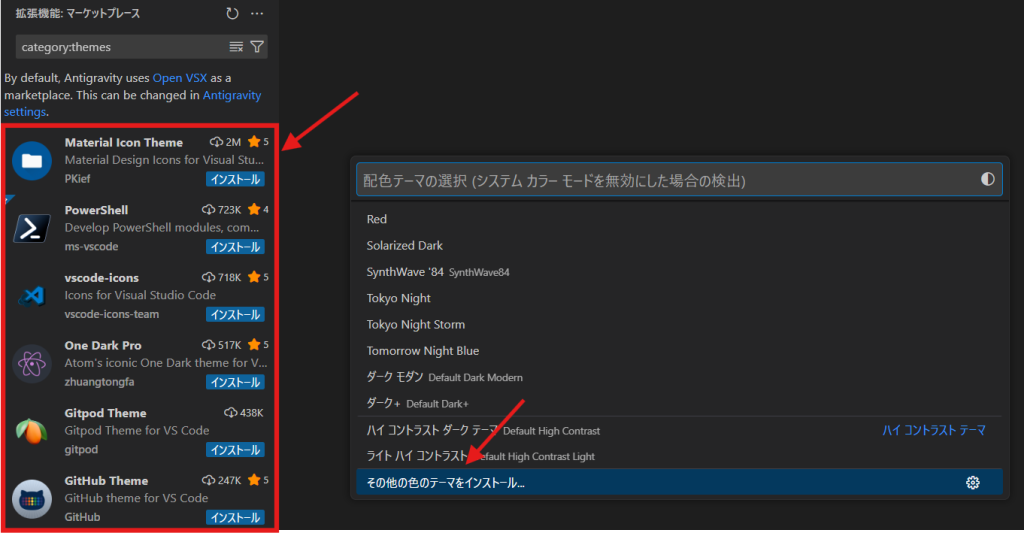
気に入った配色がない場合は「その他の色のテーマをインストール」をクリックするとその他のテーマをインストールできるのでお好みのテーマを探してみてください。
おわりに
ダウンロードから初期設定まで迷うことなく完了しましたか?
専門的なプログラミング言語(英語の羅列のようなコード)を一切書かなくても、「どんなものを作りたいか」をAIと日本語でチャットするだけで、アプリ開発ができてしまうのがAntigravityの凄さです。
最初はタイマーやメモ帳など簡単なものから始めて、慣れてきたら「もっとこういう機能を追加して!」「ボタンの色を赤にして!」など、どんどんAIにワガママを言ってみてください。
失敗してもAIが修正してくれます。
とはいえ、何からやったら良いか分からないから一歩が踏み出せない😢という方におすすめの教科書があります。
👇こちら
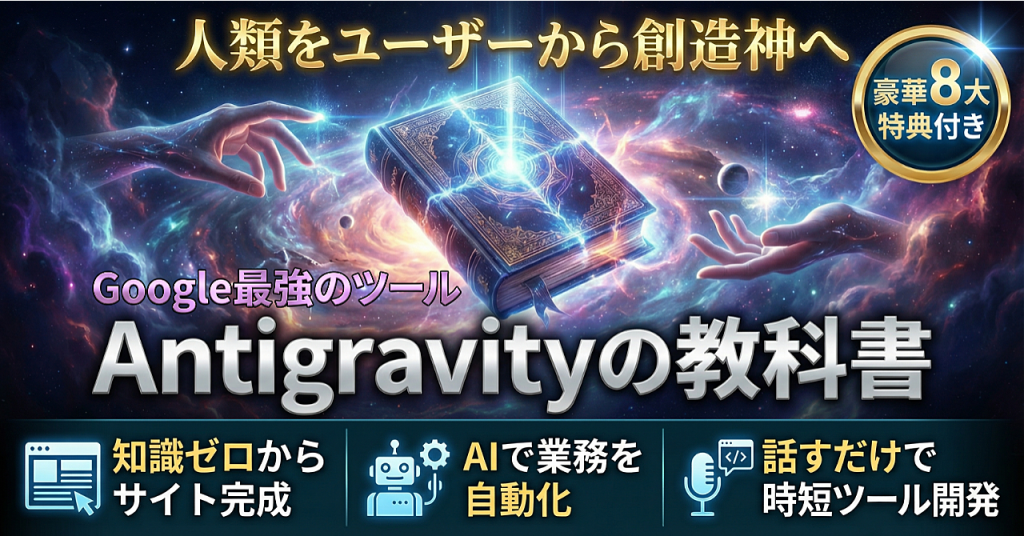
この教科書の著者であるリツトさんは、ただ単に知識や情報を提供するだけでなく、「読者に実際にアプリを作る楽しさを体験してほしい」という素晴らしい思考の持ち主です。そのお人柄は、教科書の随所に散りばめられた温かい言葉や、初心者がつまずきやすいポイントへの寄り添い方からもひしひしと伝わってきます。
さらに驚くべきは、この教科書が「一度販売して終わり」ではないということです。進化のスピードが異常に早いAntigravityのアップデートに合わせて、教科書の情報も半端ない頻度で更新され続けています。常に最新のノウハウを追いかけられる、まさに「生きたサービス」なのです。
これだけ充実したサポートと熱量がありながら、現在はまだ破格の値段で提供されています。Antigravityの世界に少しでも興味を持ったあなたには、後悔する前に絶対に手にしてほしい一冊です。


コメント