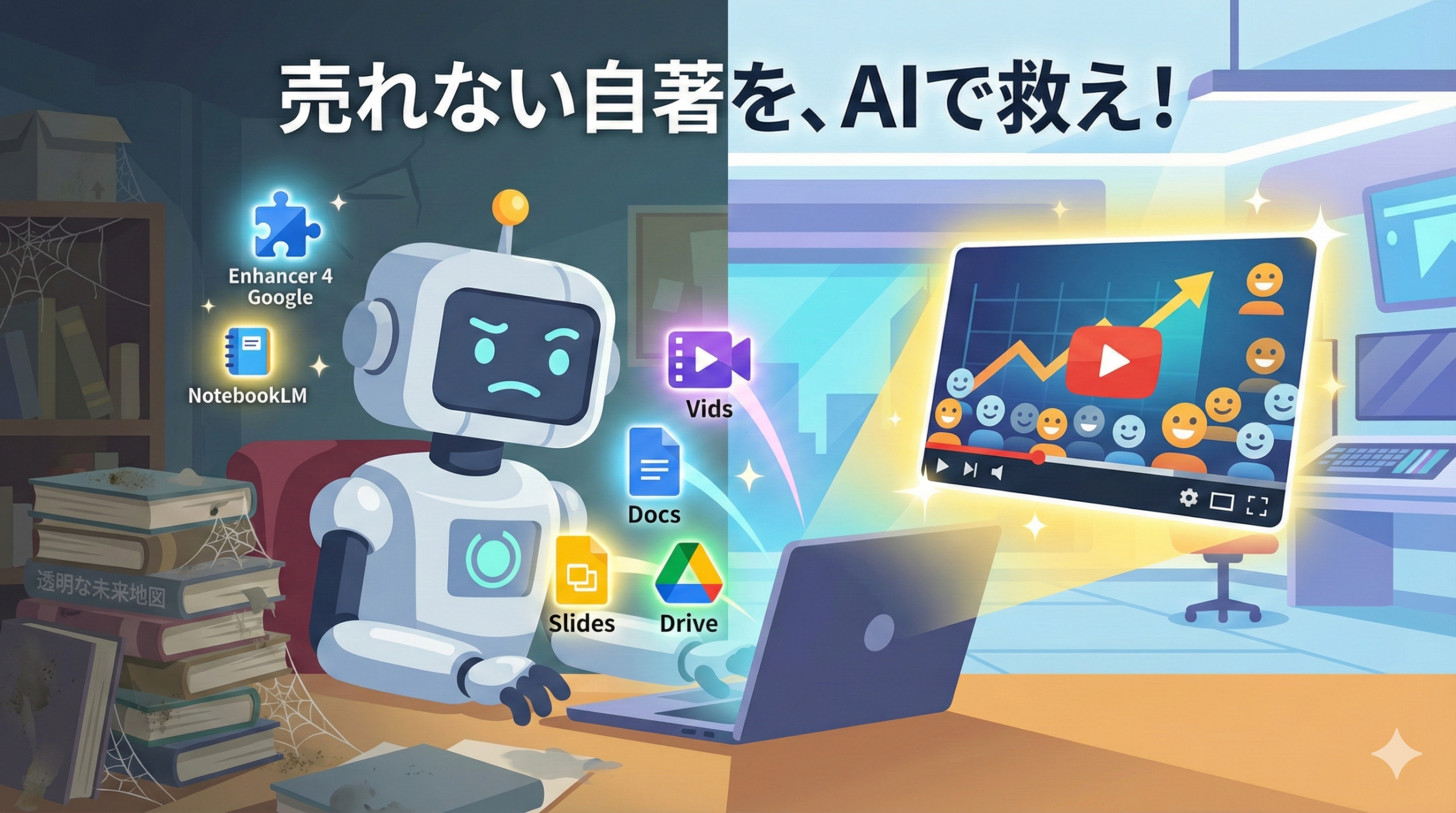
いきなりですが、Enhancer 4 Googleって知っていますか?
これ、マジで便利!いや便利過ぎる☺
詳しくはこちらの動画をご覧ください。


Enhancer 4 Googleのインストール方法や各機能の設定方法を分かりやすく解説した記事を投稿しているのでこちらもチェックしてくださいね。
NotebookLMとGeminiを劇的に使いやすくしたい人は必見です!
今回は、このEnhancer 4 Googleの便利な拡張機能を使って、昨年出版した私の小説「透明な未来地図!Web3の子どもたち」のPVを作ってみました。
実はこの本、売れてないんです💦笑笑
だから、PV観て興味を持ったら買ってくださいね( ̄ー ̄)ニヤリ
PV作成手順
Enhancer 4 Googleの拡張機能をインストールしていることが前提で進めていきます。
インストール手順はこーすけ先生のGoogle塾の動画をご参考くださいね。
ここではNotebookLMの基本的な操作説明は省きますが流れとしてはこんな感じです。
NotebookLMにネタにしたい情報を読み込ませる→スライド資料を生成→PDF形式でダウンロード→Googleスライドに取り込む→台本を作る→VidsでPV作成
NotebookLMでスライド作成
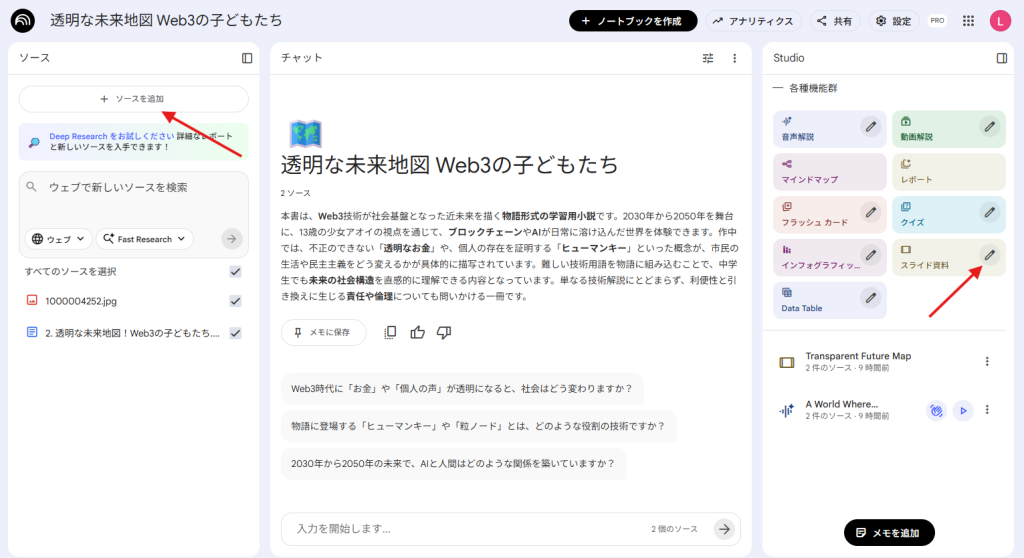
- 「ソースを追加」からネタとなるアイキャッチ画像とGoogleドキュメント(小説)をアップロード
- 「スライド資料」をクリック
※通常のNotebookLMだと鉛筆マーク以外のところをクリックしたらそのまま自動作成されますがEnhancer 4 Googleはどこをクリックしても詳細設定画面が表示されるのでミスが減ります👍
スライドのデザインや内容の指定があればプロンプトを説明欄に入力して「生成」をクリック
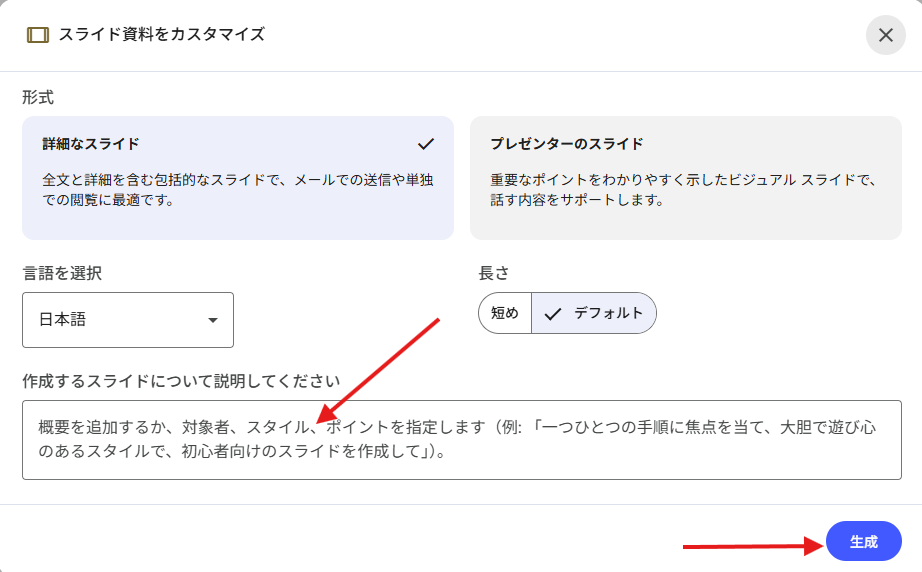
スライドが完成するまで数分から十数分掛かりますのでその間、他の作業でもしながら待ちましょう。
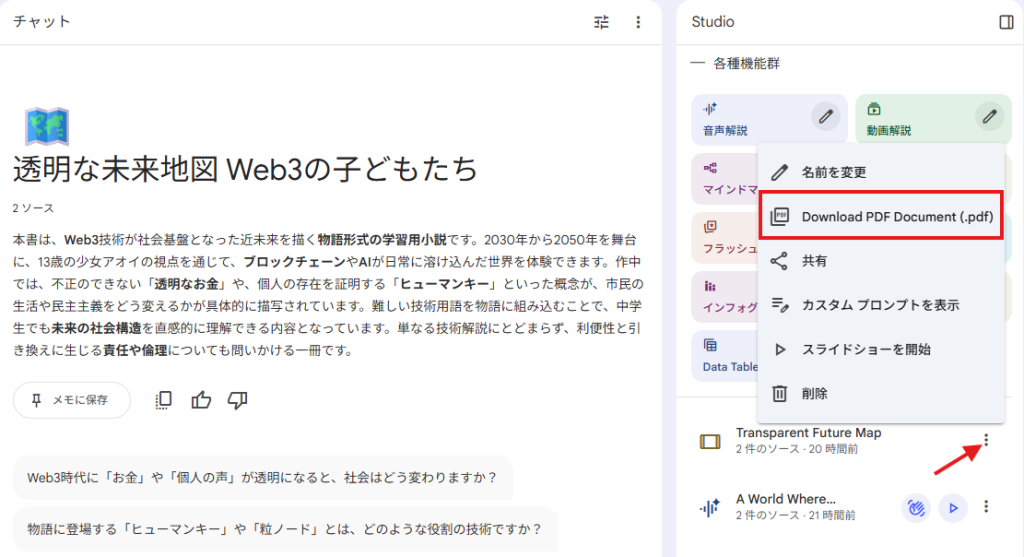
完成したら「Transparent Future Map」の横の三点リーダーをクリックして「Download PDF Document(.pdf)」からダウンロードしましょう。
Googleスライド
続いてGoogleドライブを開いて「新規」→「Googleスライド」をクリック
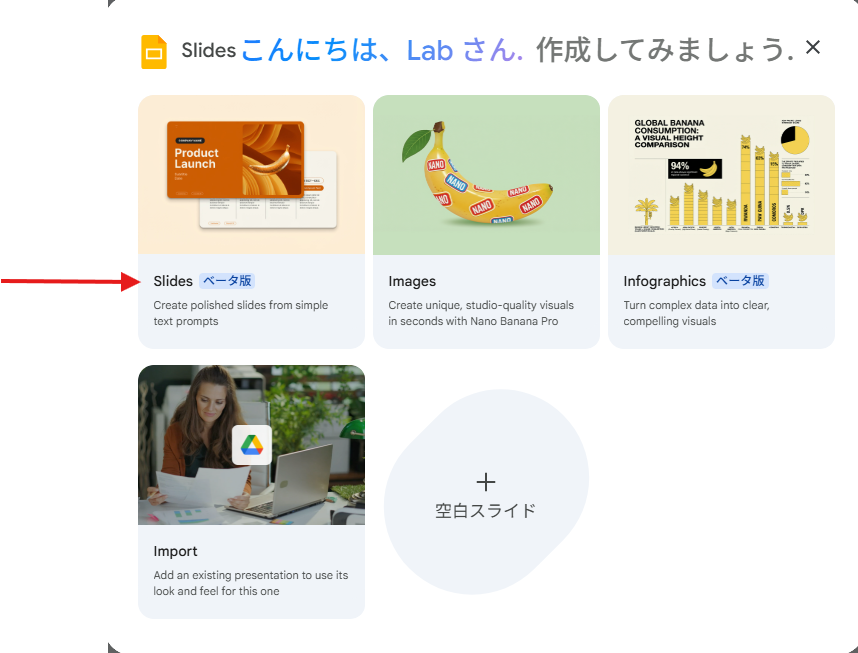
Googleスライドが開けたら「Slides」をクリック
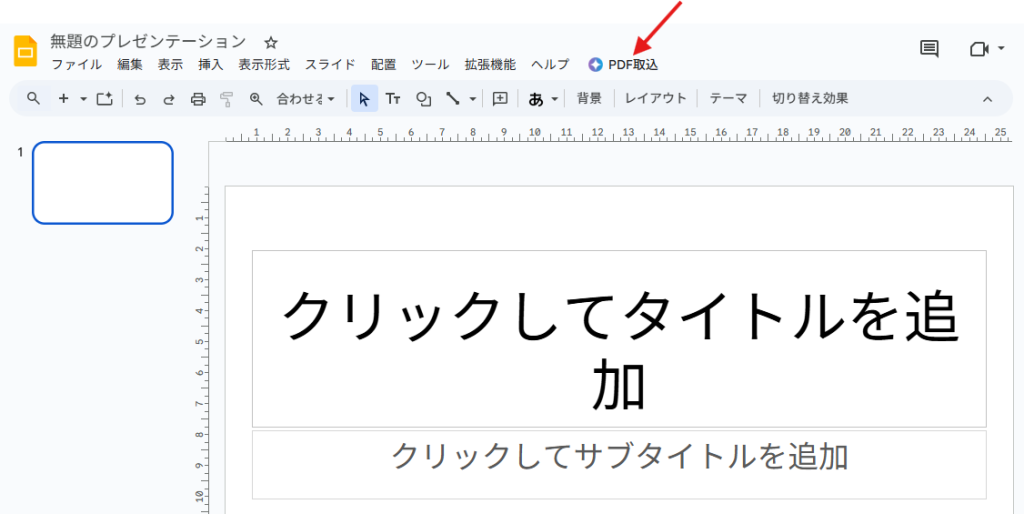
「PDF取込」をクリック
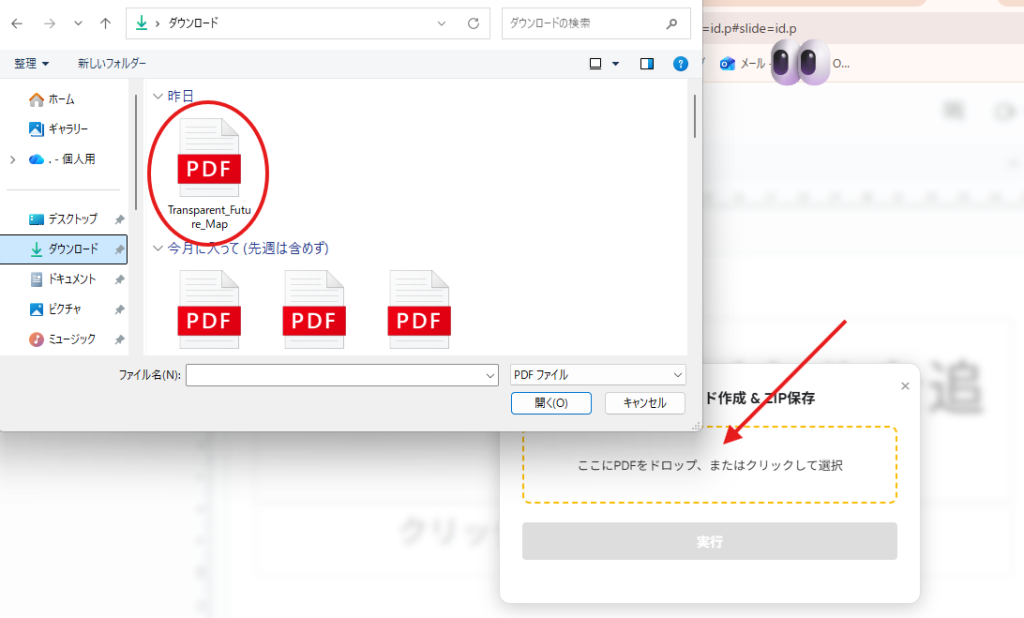
「ここにPDFをドロップ、またはクリックして選択」→「Transparent Future Map」を選択
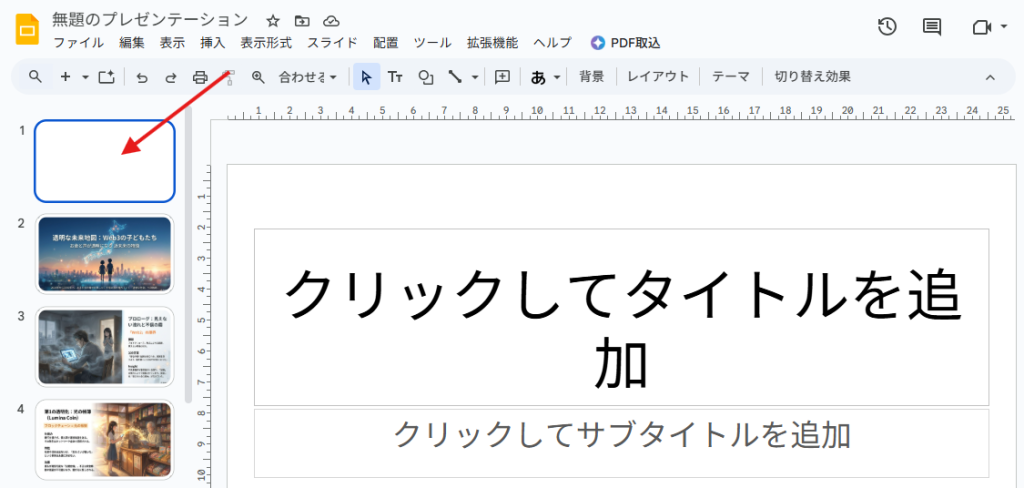
1ページ目にタイトルとサブタイトルが追加できるので必要な方は追加しましょう。
今回は必要なかったので矢印のところで右クリックして「削除」しました。
よく見ると実際のタイトルと少し異なる部分を見つけたので修正してみました。
右下に「「透明な未来地図:Web3のこどもたち」を「透明な未来地図!Web3の子どもたち」に変更してください。」と入力して「↑」をクリック
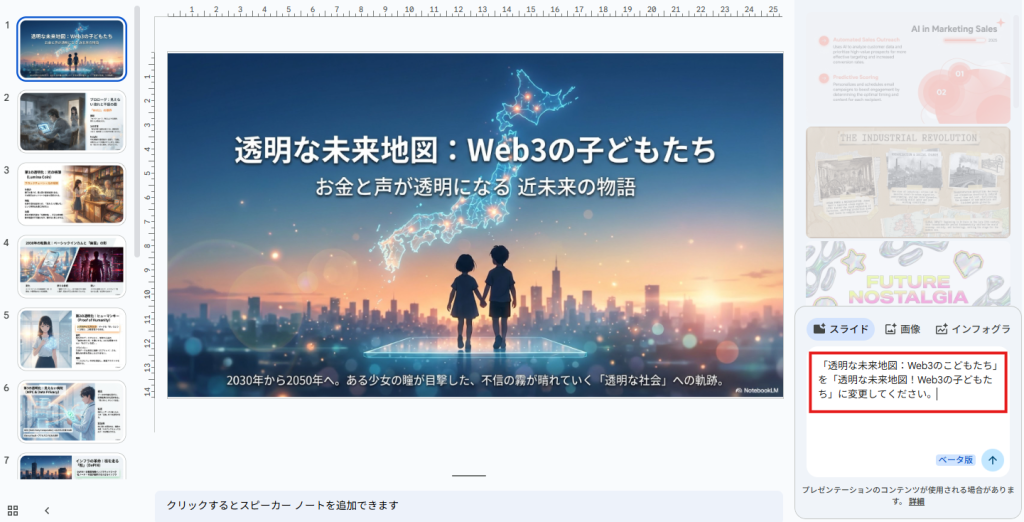
自動でスライドを修正してくれました。
Nano Banana Proが動いてくれてるのかな?
この凄さが分かります?画像はそのままでテキストだけを修正してくれています!
「新しいスライドとして挿入します」をクリックするとスライドが追加されますので必要ない方のスライドは削除しましょう。
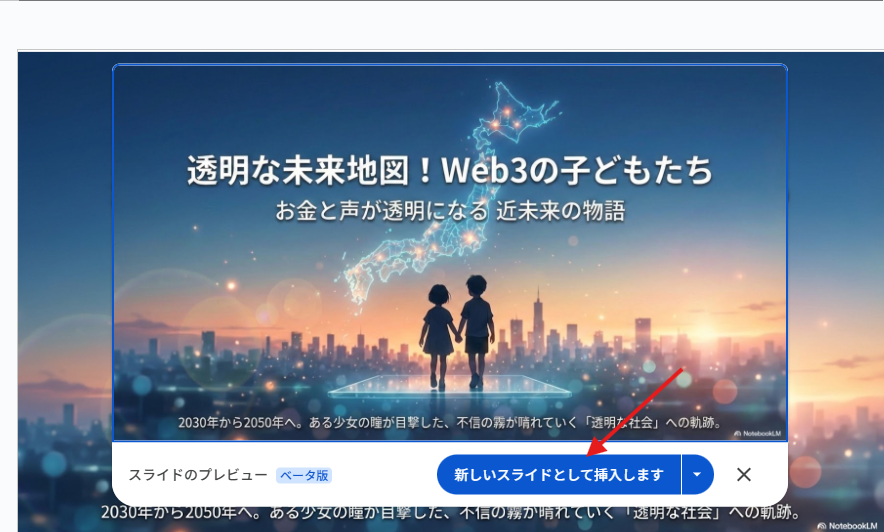
探しやすくするために「【スライド】〇〇」みたいな名前に変更しておきましょう。
台本作り
続いて台本を作っていきましょう。
スライドにナレーションを付けたいのでここでは台本を作る手順をお伝えします。
台本作るの??? なんだか難しそう💦
そう思った方、ご安心ください!
なんと!こーすけ先生が「ストーリーテラー」というGemを作ってくれています。
ストーリーテラーを開き、「+」→「ドライブから追加」をクリックし先ほど作成したGoogleスライドを選択します。
※その時、右下が「Pro」になっていることを確認してください。
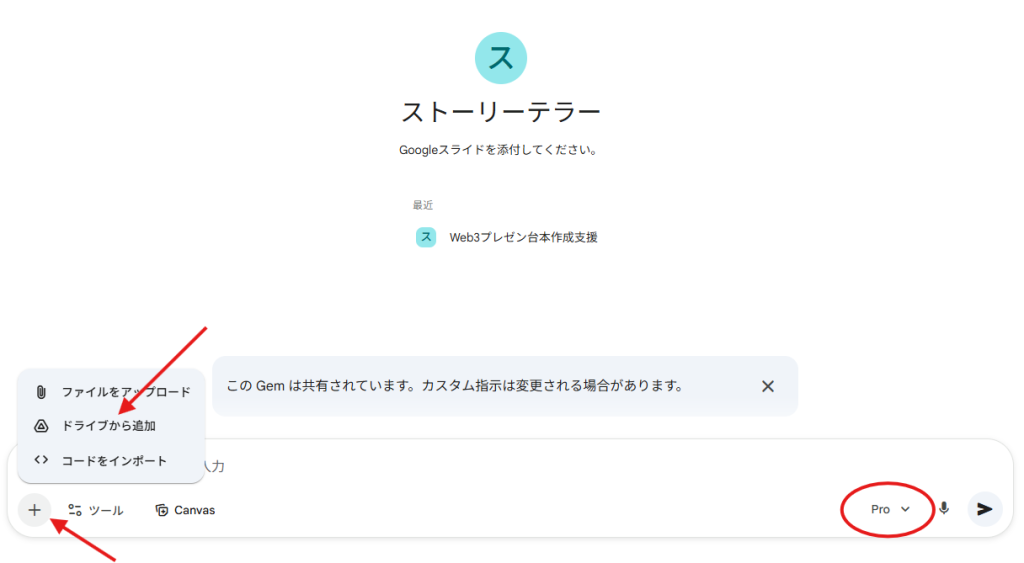
Googleスライドがアップロードされたら「Enter」をクリック
ストーリーテラーから質問されるのでそれに答えて「Enter」をクリック
すると12ページ分の台本が出来上がりました。まずは1ページ目をコピーします。
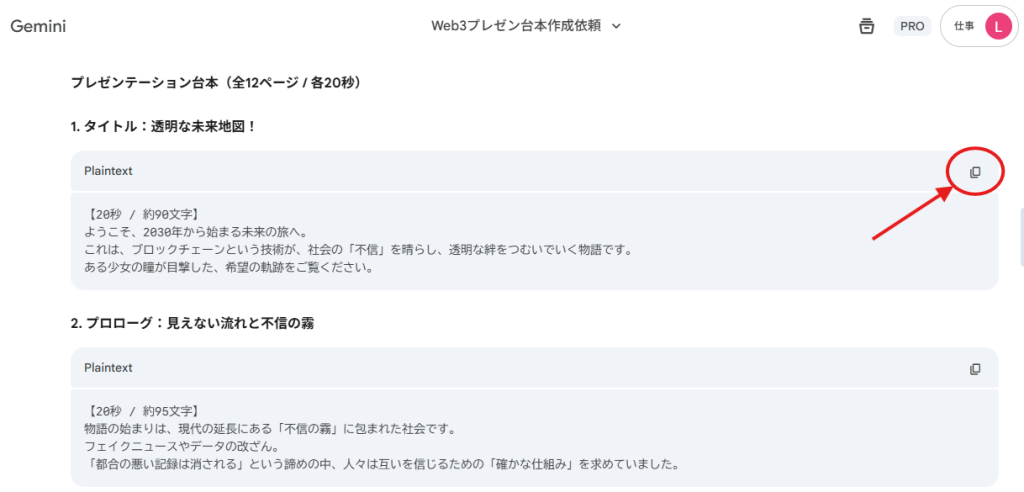
Vidsで動画作成
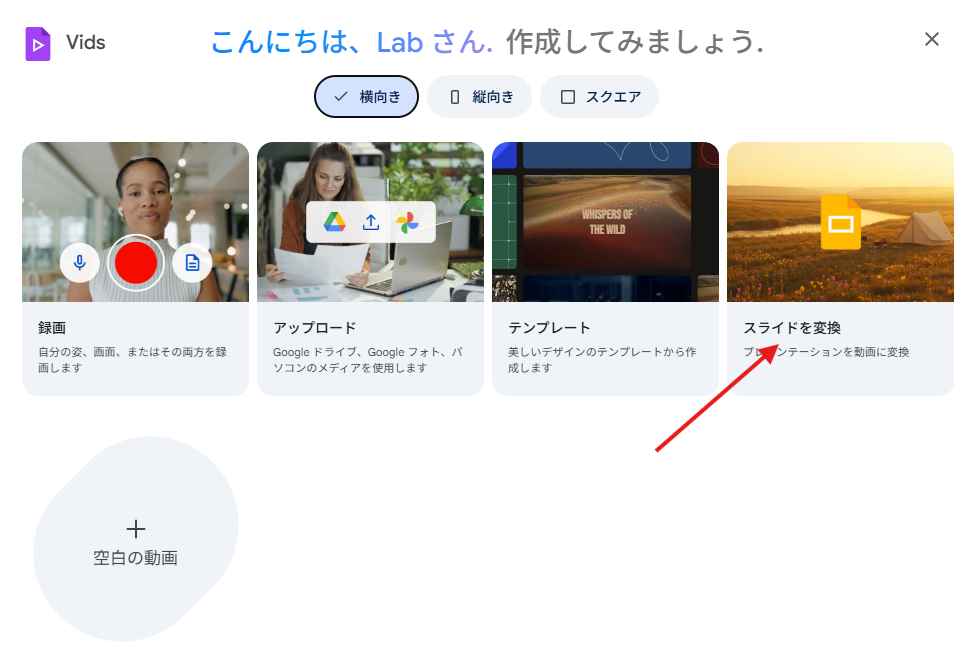
再度、Googleドライブを開いて「新規」→「Google vids」→「スライド変換」をクリック
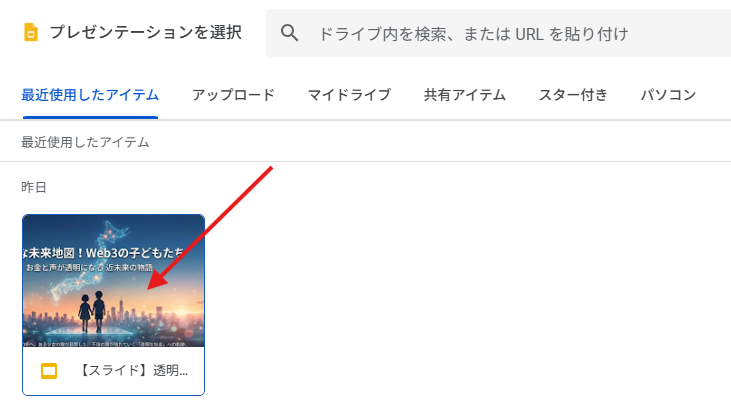
作成したGoogleスライドを選択して「選択」をクリック
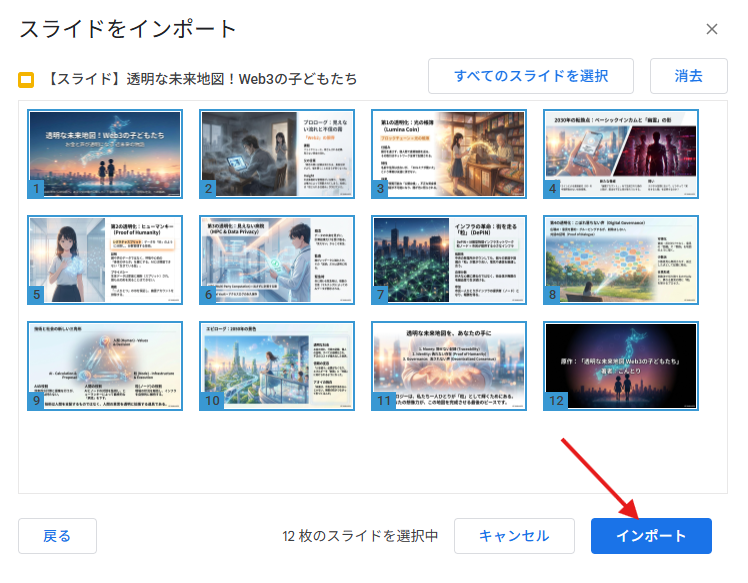
スライドが読み込めたら「インポート」をクリック
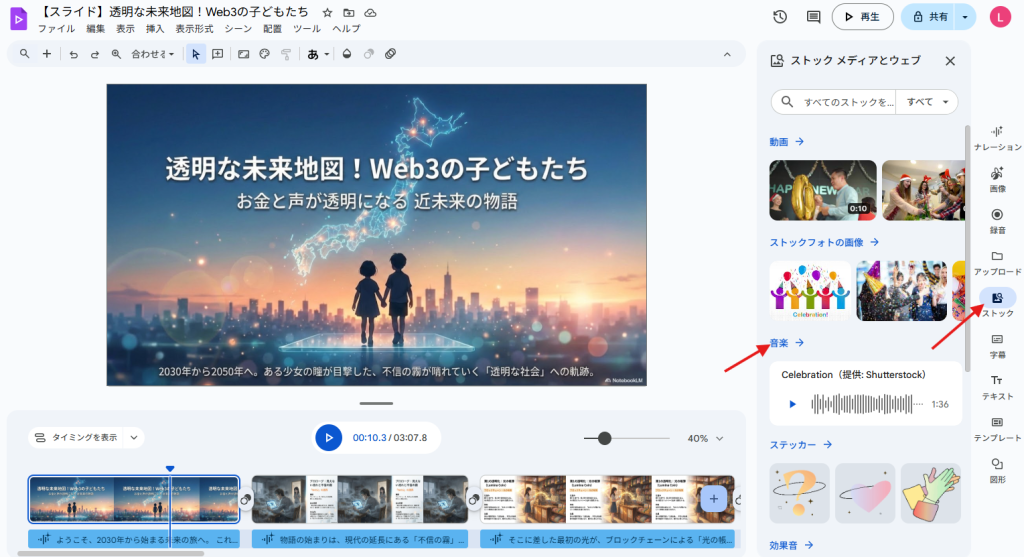
右上の「ナレーション」をクリックして赤枠の部分に台本をコピペして「ナレーションを挿入」をクリック
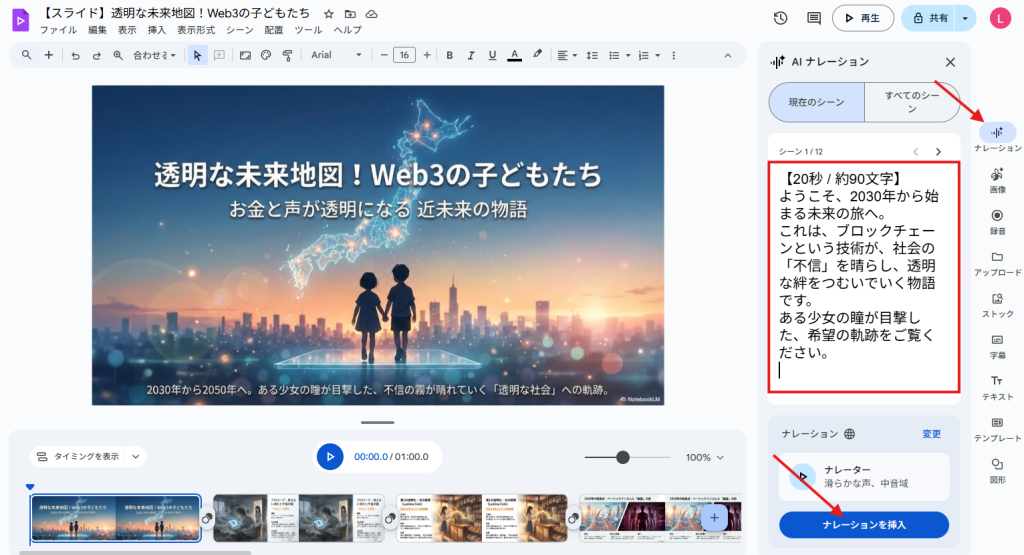
これを繰り返して全てのページにナレーションを挿入します。
※ナレーターを変更するにはナレーションの横の「変更」から変更可能です。
あと、音楽が入れたいと思ったら「ストック」→「音楽」から曲を挿入できるので色々試してみましょう。
で、完成した動画がこちら👇
どうですか?凄くいいと思いませんか?( ̄ー ̄)ニヤリ
これを観て小説が読みたくなった人は👇からどうぞ笑笑

コメント